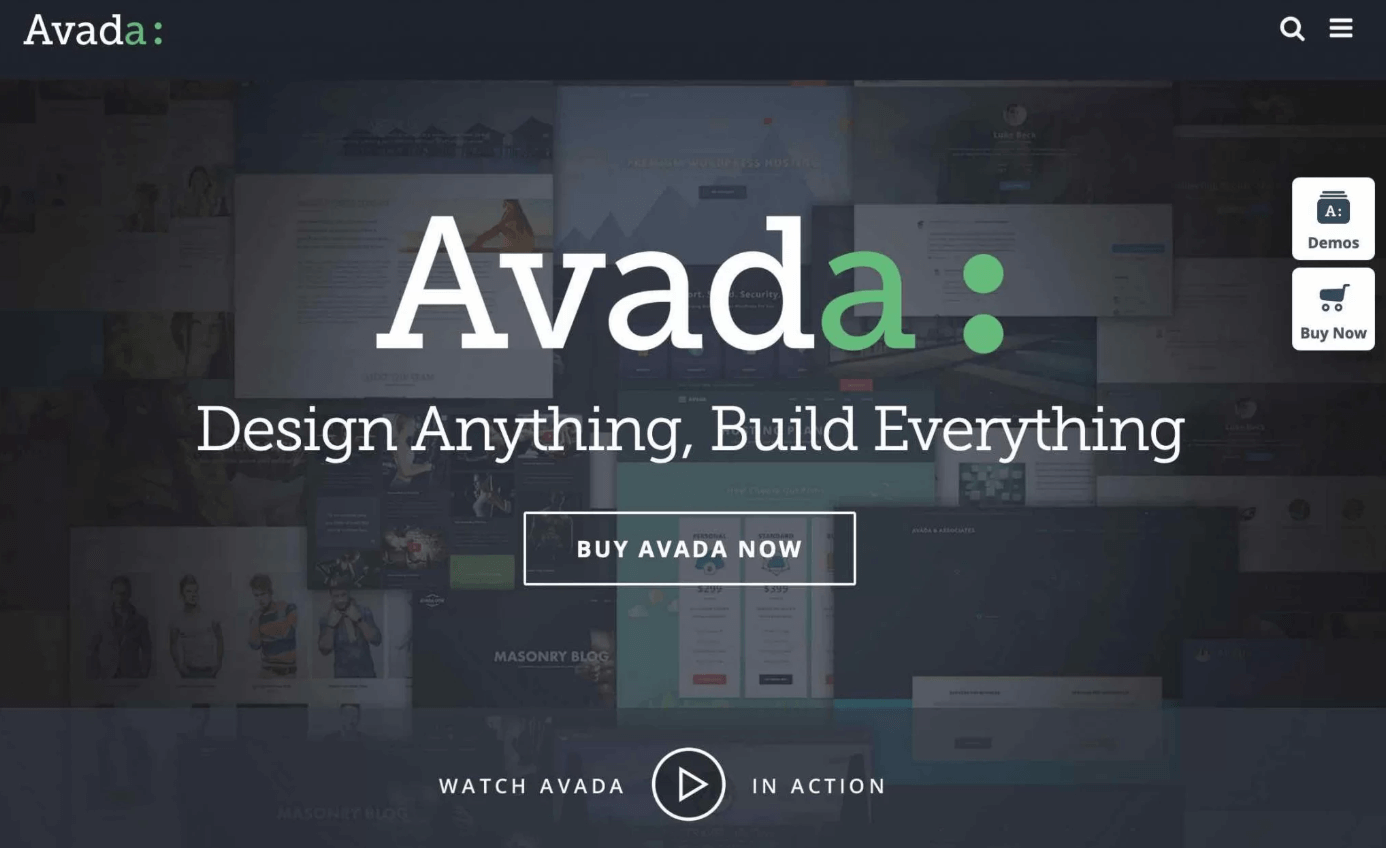
Você está procurando uma avaliação honesta sobre o tema Avada? Ou está indeciso se esse tema WordPress mais popular vale a pena para o seu site?
Desenvolvido pela ThemeFusion, o Avada é o tema WordPress mais vendido no marketplace ThemeForest. É um tema WordPress multipropósito poderoso, útil para criar qualquer tipo de site.
Além disso, é um construtor de sites completo com grande flexibilidade e ferramentas de estilo para fazer ajustes em larga escala.
Até agora, já foram feitas mais de 959.000 vendas. Também tem uma impressionante avaliação de 4,7 de 5 estrelas, avaliada por mais de 26.000 usuários reais.
Parece um tema fantástico, certo? Mas será que é tão bom quanto parece, ou é só hype?
Neste artigo, vamos contar tudo que você precisa saber sobre o tema Avada. Vamos passar por seus recursos, processo de compra, instalação, custo, personalização, suporte e muito mais nesta avaliação detalhada do Avada. Vamos começar!
Antes de tudo, Avada é o tema WordPress nº 1 em vendas no mercado nos últimos 10 anos. É confiado por mais de 959.000 iniciantes, profissionais, agências, empresas e criativos pela flexibilidade completa de design.
Bem, se você nos perguntar, daríamos uma nota 4,8 de 5 e recomendamos fortemente seu uso.
Então, por que o Avada é uma ótima escolha para seu site? Vamos falar sobre no que ele é bom e o que poderia ser melhor.
Aqui está um resumo rápido dos prós e contras do tema Avada.
O tema Avada é um tema WordPress multipropósito poderoso, projetado para atender a diversas necessidades de sites. Usando esse tema versátil e fácil de usar, qualquer pessoa pode criar um site com facilidade.
É um tema muito adaptável, com uma variedade de layouts de demos para diferentes tipos de sites. Você pode importar um site demo adequado com um clique. E personalizar ainda mais usando a ferramenta construtora de páginas: Avada Builder (anteriormente conhecido como Fusion Builder).
Além disso, é simples criar layouts de páginas personalizados. Você pode facilmente adicionar vários elementos ao seu site, como mensagens, botões, tabelas de preços e mais, usando addons simples.
Não só isso, oferece também fácil integração com qualquer plugin externo para aumentar a funcionalidade do seu site.
Você também recebe outros recursos padrão como atualizações frequentes, responsividade, suporte de qualidade, acessibilidade, etc. E, para ajudar no início, há uma documentação extensa disponível.
Dito isso, vamos avançar para a próxima seção da avaliação do tema Avada.
Você vai precisar de um tema com muitos recursos úteis para fazer seu site se destacar da multidão. Avada é um tema cheio de recursos que ajuda a transformar suas melhores ideias em realidade e construir um site totalmente funcional.
Nesta seção da avaliação, vamos olhar mais a fundo para os principais recursos do tema Avada.
Construir um site do zero leva tempo e esforço, especialmente se você não for experiente em tecnologia.
Enquanto isso, o Avada resolve esse problema oferecendo acesso a mais de 104 sites exemplo pré-construídos e belamente desenhados. Esses sites cobrem vários temas, incluindo blogs, negócios, lojas de eCommerce, portfólios e muito mais.
Aqui estão alguns exemplos dos templates pré-construídos do Avada.
Com um simples clique, você pode importar qualquer um desses sites demo. Além disso, pode atualizar as informações e ajustar conforme sua preferência. Assim, você pode criar um site com ótima aparência em 5 minutos!
Outra coisa boa sobre o Avada é que ele tem seu próprio construtor de páginas, o Avada Builder, anteriormente conhecido como Fusion Builder.
Você pode entender o Avada Builder como um simples construtor de páginas drag-and-drop para criar layouts únicos. Antes conhecido como editor wireframe do backend, pois as mudanças eram feitas pelo backend.
Com a ajuda do Avada Builder, você pode criar quase qualquer estilo de design, com a imaginação como único limite. Você pode criar conteúdos facilmente utilizando containers, colunas e uma estrutura de elementos, sem necessidade de conhecimento em programação.
Além disso, oferece o Avada Live para personalizar seu site em tempo real pelo front-end.
Com a grande quantidade de possibilidades de personalização do Avada, você pode mudar completamente cada detalhe do seu site WordPress.
Sua rede de opções mais avançada, com design gráfico rápido e edição, coloca tudo ao seu alcance. Vem com mais de 120 elementos de design como Avada Form, Avada Slider, gráficos, botões, etc.
Assim, você pode criar o layout das suas páginas conforme desejar e pré-visualizar o resultado em uma janela separada.
Sem dúvida, você pode ajustar cada aspecto do design e desenvolvimento do seu site com Avada, por isso é conhecido como a ferramenta definitiva para construção de sites.
Outro recurso chave do tema Avada é que ele vem com um recurso chamado Studio, um recurso criativo para agilizar o processo de construção do seu site. Você pode acessá-lo rapidamente via a opção ‘Avada > Studio’ no painel do WordPress.
Com ele, você tem acesso a 532 itens de conteúdo multiuso cuidadosamente criados para acelerar seu fluxo de trabalho. De cabeçalhos a rodapés, containers a elementos individuais, tudo está disponível.
Além disso, há uma extensa seleção de layouts pré-construídos, cabeçalhos, rodapés, containers, colunas, formulários e mais. Seja criando portfólio, blog ou site empresarial, encontrará conteúdo adequado às suas necessidades.
E o melhor, você pode importar o conteúdo do Studio para seus layouts de sites existentes com um clique, e personalizá-lo para alinhar com sua marca e exigências.
Está planejando criar um site de eCommerce? Para que sua loja fique acessível 24/7 de qualquer lugar.
Se a resposta for sim, o tema Avada é uma ótima opção com profunda integração ao WooCommerce.
Além disso, inclui templates de sites WooCommerce cuidadosamente desenhados. Assim, você pode importá-los rapidamente e começar a criar sua loja online em pouco tempo.
Outro ponto importante do Avada é que seu design é integrado com os principais plugins populares, como The Events Calendar, Contact Form 7, bbPress, entre outros. Isso proporciona funcionalidades avançadas para seu site WordPress.
Ao comprar o tema Avada, você também recebe vários plugins premium como Slider Revolution, Fusion White Label Branding, Convert Plus, FileBird e mais. Sem contar que pode instalar esses plugins sem custo adicional.
O tema Avada é construído para desempenho. Você pode testar a velocidade do seu site Avada com programas como Google PageSpeed Insights, GTMetrix, etc. Estudos de caso indicam uma velocidade muito boa.
Além disso, você tem um assistente exclusivo de desempenho no painel do WordPress com Avada. É um guia passo a passo que ajuda a otimizar o desempenho do seu site Avada.
Por exemplo, você pode desativar recursos não usados, otimizar imagens e vídeos, fazer varredura de ícones e mais. Como resultado, terá melhor desempenho.
O Regulamento Geral de Proteção de Dados (GDPR) é o novo marco regulatório europeu para proteção de dados. O tema Avada inclui suporte embutido para GDPR e privacidade. Assim, você pode optar por não coletar nenhum dado, cumprindo totalmente os requisitos do GDPR.
Além disso, pode personalizar seu banner de privacidade, controlar consentimento de formulários de contato, gerenciar fontes do Google e mensagens personalizadas de registro. Também pode controlar embeds de terceiros, consentimento de códigos de rastreamento e formulários de contato.
Avada agora suporta formulários multi-etapas, dividindo formulários longos em seções gerenciáveis. Isso ajuda a tornar a informação extensa menos cansativa, permitindo que usuários naveguem por partes menores, reduzindo o cansaço.
Para isso, basta ir em ‘Avada > Forms’. Lá, você pode criar seu formulário multi-etapas pelo backend ou front-end.
Na seção ‘Form Options’, há uma aba ‘Step Progress’, onde você pode definir navegação, tipo de etapa, margem do wrapper, texto de progresso e mais.
Como você sabe, ter suporte a vários idiomas no seu site WordPress é vantajoso, permitindo alcançar uma audiência global.
Você ficará feliz em saber que Avada é um tema pronto para tradução, suportando mais de 30 idiomas. Além disso, inclui suporte RTL embutido para que seu site seja legível tanto em scripts da direita para a esquerda quanto da esquerda para a direita.
Também possui integração com o plugin de tradução WPML, oferecendo um painel completo para configurações específicas de idioma.
Além dos recursos mencionados, Avada traz uma série de extras para ajudar a construir um site dinâmico, tais como:
Como você sabe, Avada é um tema premium, então o primeiro passo é comprar o tema Avada. O processo de compra é bem simples.
Aqui está um guia passo a passo para isso nesta parte da avaliação do Avada.
O primeiro passo é acessar a página do Avada no ThemeForest e clicar em ‘Add to Cart’ (Adicionar ao Carrinho).
Depois, crie uma conta no Envato, preencha os dados de cobrança e escolha o método de pagamento. Em seguida, clique em ‘Checkout on Credit’ (Finalizar Compra).
Após o pagamento, você será redirecionado para a página de downloads. Clique nela.
Na página, você verá a opção de Download com um menu suspenso. Baixe o arquivo do tema e a chave da licença (Purchase Code) que será necessária depois.
E é assim que você compra o tema Avada no ThemeForest facilmente.
Vamos ver como instalar o tema Avada nesta seção da avaliação.
Primeiro, faça login no painel do WordPress para instalar o tema Avada.
Siga o passo a passo abaixo para instalar o tema facilmente:
No menu à esquerda do painel WordPress, vá em ‘Aparência’ e depois em ‘Temas’. No topo, clique em ‘Adicionar Novo’.
Clique em ‘Enviar Tema’. Depois, clique em ‘Escolher arquivo’ e selecione o arquivo zip do tema que você baixou. Clique em ‘Instalar Agora’.
Depois, clique em ‘Ativar’. Para mais detalhes, confira nosso guia de instalação de temas WordPress.
Após ativar, você verá a página de boas-vindas do Avada.
Role a navegação da página de boas-vindas até ‘Registrar seu site’. Lá, insira seu ‘Purchase Code’ que recebeu na compra do tema.
Clique em ‘Registrar Agora’.
Pronto, o tema Avada estará instalado e ativado no seu site.
Agora, você verá uma notificação para instalar alguns plugins recomendados, principalmente Avada Core e Avada Builder. Clique em ‘Gerenciar Plugins’.
Na página, passe o mouse sobre Avada Core e clique em ‘Instalar’. Faça o mesmo para Avada Builder.
Como já dito, o tema Avada vem com muitos sites demo lindos que podem ser importados rapidamente.
Vamos ver como importar esses sites demo nesta seção da avaliação.
Volte para a página de boas-vindas para importar os sites demo.
Clique em ‘Selecionar um Site Pré-construído’.
Você verá muitas demos disponíveis. Escolha a que melhor atende suas necessidades.
Aqui vamos importar o site demo ‘Classic’. Passe o mouse sobre ele e clique em ‘Importar’.
Na tela seguinte, escolha qual conteúdo importar. Você pode clicar em ‘Tudo’ para importar todo o conteúdo do demo. Depois clique em ‘Importar’.
Aparecerá um aviso com os requisitos para importar aquele demo. Clique em ‘Ok’.
Agora, se você acessar seu site, verá o demo Avada Classic ativo. Viu? É simples assim.
Dito isso, vamos para a próxima seção da avaliação, o processo de personalização do tema Avada.
Como mencionado anteriormente, o tema Avada oferece vastas opções de personalização para criar um site totalmente funcional e rico em recursos.
Ele vem com o Avada Live, que permite personalizar seu site diretamente pelo front-end. Então, chegou a hora de colocar isso em prática.
Agora, ajustaremos várias opções fundamentais do personalizador do tema Avada nesta seção da análise.
A primeira opção de personalização que vamos ver é o Cabeçalho. Para personalizar o cabeçalho do seu site, abra primeiro uma prévia do site. Então, clique na opção ‘Editar Ao Vivo’ no topo do front-end do seu painel.
Ao passar o mouse sobre essa opção, você verá várias opções. Agora, clique em ‘Editar Cabeçalho’.
Em seguida, você verá a página conforme mostrado acima. Ali, se você clicar na navegação da área do cabeçalho, verá que ela cobre cerca de ¾ da área total do cabeçalho.
Ao clicar na opção de coluna, você pode personalizar o alinhamento geral, o layout do conteúdo e o alinhamento do conteúdo da navegação.
Aqui, personalizamos o Alinhamento do Conteúdo para a posição Central. Você também pode ajustar para várias outras opções conforme sua escolha.
Se voltar para a área do cabeçalho, verá a imagem do logo do Avada. Para personalizá-lo, passe o mouse sobre a imagem.
Lá, você encontrará as ‘Opções de Imagem’, clique nelas.
Em seguida, verá a página mostrada acima. Para colocar seu logo na área do cabeçalho, primeiro você precisará remover a imagem atual do logo do Avada. Para isso, clique na opção ‘Remover’ à esquerda.
Depois, você pode colocar seu próprio logo. Por exemplo, aqui colocamos o logo do nosso site SiteSaga. Depois de fazer isso, não esqueça de ‘Salvar’ as alterações no canto superior direito.
E o melhor da edição ao vivo é que você vê as mudanças na seção à direita conforme faz as alterações.
Da mesma forma, você também pode personalizar a seção do menu do cabeçalho. Ao passar o mouse sobre o menu, você verá as ‘Opções do Menu’, clique nelas. Então, no lado direito, verá exatamente qual menu está localizado na área do cabeçalho.
Como mostrado na imagem acima, podemos ver que o menu na área do cabeçalho é o Menu Principal Clássico. Você pode personalizar ainda mais o menu pelo backend do seu painel.
Para isso, clique na opção (X) no canto superior direito. Depois, verá várias opções de saída. Clique em ‘Sair para o painel’.
Agora, no seu painel, vá para ‘Aparência’ e clique na opção ‘Menus’.
Aqui, você pode adicionar/remover qualquer seção que não queira do seu site demo. Mas certifique-se de que o menu correto está selecionado!
Além disso, você pode fazer várias outras alterações nas Configurações do Menu, como a área de exibição do menu. Aqui, configuramos para a área ‘Navegação Principal’. Depois de fazer isso, clique em ‘Salvar Menu’ logo abaixo.
Da mesma forma, você pode importar um estilo de cabeçalho diferente para seu site com o Avada.
Para isso, clique no ícone da Biblioteca na navegação superior do seu painel front-end.
Em seguida, se for para a opção ‘Studio’, encontrará muitos modelos de cabeçalhos pré-construídos. Lá, você pode escolher o modelo ideal que melhor se adapta às necessidades do seu site.
Por exemplo, aqui estamos importando o modelo ‘Simple Header 135’. Para importar, basta clicar no botão + à direita. Você verá várias opções, clique em ‘Substituir todo o conteúdo da página’.
Agora, se pré-visualizar seu site ao vivo, verá o cabeçalho que acabou de selecionar.
Além disso, pode personalizar o cabeçalho que importou seguindo o mesmo processo mostrado acima.
Outra opção de personalização que vamos ver é o Rodapé.
Como antes, vá para o front-end do seu painel. No topo, passe o mouse sobre a opção ‘Editar Ao Vivo’.
Depois, clique na opção ‘Editar Rodapé’, como mostrado acima.
Em seguida, role a página para baixo para ver a área do rodapé do seu site.
Lá, se clicar na área de navegação do rodapé do lado direito, verá que cobre ⅖ da área total do rodapé.
Ao clicar nela, verá a opção de design à direita. Ali, você pode mudar a largura dessa seção para sua escolha.
Da mesma forma, passe o mouse sobre o logo Avada para mudar a imagem do logo da área do rodapé. Ao passar o mouse, verá a opção Imagem, clique nela.
Depois, no lado direito, clique em ‘Remover’ para tirar o logo pré-definido do Avada.
Em seguida, você pode enviar seu logo.
Por exemplo, aqui enviamos o logo do nosso site SiteSaga. No lado direito, você vê as mudanças conforme faz as alterações. Depois, clique no botão ‘Salvar’ no canto superior direito.
Da mesma forma, você pode clicar no container específico para acessar as Opções do Container.
Assim, pode personalizar a cor do seu container conforme desejar. Também pode mudar a cor do hover dos links, o tamanho da borda, e mais.
Do mesmo modo, você pode editar facilmente outras coisas clicando duas vezes no número em si. Como mudar números de contato, ícones sociais, endereços de email e assim por diante.
Também, se não quiser alguma seção de coluna do rodapé, basta clicar nela.
Ao clicar, verá o botão Deletar Coluna na penúltima opção. Basta clicar para deletar a coluna e ‘Salvar’ as alterações.
Além disso, você pode editar os widgets do rodapé da área do rodapé do seu site demo.
Para isso, clique no botão (X) no canto superior direito e selecione ‘Sair do painel’.
Agora, vá para ‘Aparência’ e clique em ‘Widgets’ no painel. Ao rolar um pouco para baixo, encontrará vários widgets de Rodapé.
Ao clicar no widget específico do rodapé, verá as opções disponíveis para personalização.
Depois, faça todas as personalizações necessárias nos widgets do rodapé conforme a necessidade do seu site. E, quando terminar, clique em ‘Salvar’.
Da mesma forma, se quiser um rodapé diferente, também não é problema. Avada oferece muitos rodapés bonitos que podem se adequar melhor às suas necessidades.
Para isso, volte ao seu painel front-end, clique na opção ‘Editar Rodapé’ como antes.
Depois, clique no ícone ‘Biblioteca’ conforme mostrado acima.
Em seguida, você pode importar facilmente o modelo de rodapé desejado pela opção ‘Studio’, assim como fez com o cabeçalho.
Depois, pode personalizar o rodapé importado seguindo o mesmo processo mostrado anteriormente.
De forma semelhante, vamos explorar outra capacidade de personalização do tema Avada, ou seja, personalizar o conteúdo da página inicial.
Para isso, vá para o front-end do seu painel, como fez antes. Passe o cursor sobre a opção ‘Editar Ao Vivo’ no topo da página.
Depois, como mostrado acima, clique em ‘Editar Página’ no menu suspenso.
Aqui, vamos mudar a imagem de fundo da página inicial do seu site. Para isso, passe o mouse sobre a imagem de fundo. Então, verá a opção ‘Container’, clique nela.
No menu lateral esquerdo, verá várias configurações. Vá para a opção Fundo e clique em ‘Remover’. Ao clicar, a imagem de fundo padrão será removida.
Em seguida, você pode enviar uma imagem de fundo adequada para sua página inicial.
No demo, aqui enviamos uma das imagens padrão da biblioteca de mídia. No lado direito, você verá as mudanças conforme faz as alterações. Depois, clique no botão ‘Salvar’ no canto superior direito.
Da mesma forma, você pode mudar o título da sua página inicial. Pode dar um duplo toque no título e editar o conteúdo diretamente.
Ou, simplesmente, passe o mouse sobre o título e clique no ícone de lápis, como mostrado na imagem acima. E no lado direito, verá a caixa de Título.
Ali, você pode editar o conteúdo. Por exemplo, digamos: ‘Bem-vindo ao nosso Site!’. Você verá as mudanças no lado direito da tela conforme faz as alterações.
Do mesmo modo, pode editar o texto que fica logo abaixo do título.
Assim como pode editar os botões. Basta passar o mouse sobre o respectivo botão.
Ao clicar no ícone de lápis, terá as possibilidades de personalização no lado esquerdo da tela. Ali, pode mudar a URL do botão e o texto do botão.
Além disso, pode mudar o estilo do separador. Por padrão, há um grande separador em meia-lua no demo. Depois, passe o mouse sobre o separador. Clique no ícone de lápis que abrirá as opções de personalização à esquerda.
Aqui, mudamos o estilo do separador para Nuvens. Você vê as mudanças no lado direito. Assim, pode colocar o separador que melhor se encaixa no seu site.
Seguindo o mesmo processo, pode personalizar todos os detalhes da sua página inicial conforme desejar.
Agora, vamos conferir as opções adicionais de personalização oferecidas pelo tema Avada.
Para isso, no backend do seu painel, vá para ‘Avada’ no menu esquerdo e clique em ‘Opções’.
Ao clicar, verá uma infinidade de opções de personalização adicionais. Você pode mexer nessas opções para ajustar o site exatamente ao seu gosto.
Aqui, vamos personalizar algumas das mais essenciais:
A primeira opção de personalização aqui é ‘Layout’. Aqui, você controla todo o layout do seu site.
Pode escolher se quer o layout em Caixa (Boxed) ou Largura Total (Wide). Também pode mudar a largura geral do site usando a caixa Largura Lateral (Side Width). Além disso, oferece opção para personalizar Layout de Barra Lateral Única e Layout de Barra Lateral Dupla.
Depois de ajustar, clique em ‘Salvar Alterações’ no topo. Pode verificar se as mudanças aconteceram no seu site ao vivo.
Outra opção de personalização é ‘Responsivo’. Como você já sabe, o Avada é conhecido por ser responsivo. Se clicar na opção Responsivo, verá a página seguinte.
Aqui, pode ligar/desligar o design responsivo. Se ligar, seu site vai se ajustar aos dispositivos dos visitantes. Se desligar, será usado um layout fixo.
Também pode configurar pontos de quebra responsivos para grade, cabeçalho, conteúdo do site e mais. Essas opções ajudam a criar um site totalmente responsivo.
Depois, clique em ‘Salvar Alterações’.
Ao clicar em ‘Busca’, você pode personalizar as seguintes configurações:
Além disso, tem opções como número de posts na busca ao vivo, altura do container dos resultados e mais.
Outra opção é ‘Privacidade’. Ao clicar, você pode mudar estas configurações:
Você também pode personalizar a cor do fundo do placeholder da privacidade, controlar o texto do placeholder e ativar/desativar a barra de privacidade.
A opção CSS Personalizado é útil se você entende de tecnologia.
Adicionando seus códigos CSS, pode mudar o visual do seu site.
Agora, vamos ver como adicionar novo conteúdo ao seu site Avada. Para isso, crie uma nova página no site.
Vá para ‘Páginas’ no menu esquerdo do painel e clique em ‘Adicionar Nova’.
Agora, dê o título ‘Nossos Serviços’ na seção de título, conforme mostrado na imagem acima. Depois, clique na opção ‘Avada Builder’.
Ao clicar, verá duas opções: Container e Avada Studio.
Se quiser construir a página do zero, clique em Container.
O Avada Studio oferece muitos modelos pré-construídos de páginas que você pode usar, evitando construir do zero. Aqui, clicamos em ‘Avada Studio’.
Ao clicar, verá a página mostrada abaixo com páginas pré-construídas bonitas.
Aqui, escolhemos o modelo ‘Services Template 1565’. Ao clicar no ícone (+), verá várias opções. Clique em ‘Substituir todo o conteúdo da página’.
Agora, você pode personalizar o modelo importado conforme quiser.
Como mostrado acima, pode mudar as configurações gerais da coluna da página importada, como alinhamento, layout do conteúdo, alinhamento do conteúdo, etc. Depois, clique em ‘Salvar’.
Também pode remover as imagens padrão do modelo.
Para isso, clique em ‘Remover’. Depois, pode colocar a imagem que desejar no mesmo lugar.
Depois, clique em ‘Salvar’.
Do mesmo modo, pode editar outros conteúdos da página importada e criar a página do jeito que pensou usando o Avada Builder.
Depois de tudo finalizado, clique no botão ‘Publicar’ no canto superior direito.
Além dessas opções de personalização, pode alterar facilmente muitas outras áreas do seu site.
Com isso resolvido, vamos para a seção de suporte do tema Avada na próxima parte da nossa análise.
Outro ponto importante ao usar qualquer tema é o suporte ao cliente.
Mesmo que Avada seja fácil de usar, você pode enfrentar problemas. Por isso, a equipe de suporte é crucial.
Vamos ver o suporte do tema Avada.
No Themeforest, Avada tem uma seção de suporte. Todos os problemas comuns com o tema estão listados ali, com links para soluções.
Além disso, oferece uma documentação completa. Existem várias bases de conhecimento para aprender sobre o tema de forma detalhada.
Você também pode conferir muitos tutoriais em vídeo, se preferir aprender assim.
Se o problema for urgente, pode abrir um ticket para assistência imediata. Para isso, crie uma conta de suporte primeiro. Veja a documentação para o passo a passo.
Sem dúvida, você pode confiar no suporte oferecido pelo tema Avada.
Agora, vamos para a próxima parte desta análise.
Até agora, você deve ter entendido que Avada é um tema premium. Ou seja, é preciso pagar para usá-lo. Agora, vamos ver quanto custa o tema Avada.
No marketplace Envato ThemeForest, o tema Avada para WordPress custa USD 69. Essa compra inclui 6 meses de suporte ThemeFusion e todas as atualizações futuras do tema.
Pagando mais USD 21,38, você pode estender o suporte por mais seis meses, totalizando 12 meses de suporte para resolver qualquer problema relacionado ao tema Avada.
Vamos para a próxima seção da análise.
Se o tema Avada não te agradar, não se preocupe. Existem ótimas alternativas que você pode usar.
Nesta seção da análise, vamos conhecê-las um pouco melhor.
Kadence é um tema WordPress multipropósito, amigável para iniciantes e especialistas. Esse tema drag and drop facilita criar sites sofisticados.
Assim como Avada, Kadence oferece sites demo pré-projetados. Você pode personalizar fontes, cores, ícones sociais, menus suspensos e mais. Também há opção de edição ao vivo para ver como seu design fica durante a edição.
Você tem controle total sobre o design do site, com vários layouts, incluindo opções para páginas e posts. Também tem um construtor de cabeçalho e rodapé simples e amigável para iniciantes.
Além disso, é um tema totalmente baseado no Gutenberg, com o poderoso plugin Kadence Blocks, que adiciona blocos extras para criar páginas avançadas sem código.
O tema Kadence está disponível gratuitamente no repositório do WordPress.org.
A versão premium tem os seguintes preços:
O tema Divi é outro multipropósito com muitas possibilidades para criar sites.
Ele vem com mais de 800 elementos de design pré-construídos para ajudar a criar o site dos seus sonhos.
Importante, Divi tem seu próprio construtor de páginas, o ‘Divi Builder’, tornando Divi um grande concorrente do Avada. Com ele, você pode adicionar, deletar e mover elementos no front-end em tempo real, vendo o resultado imediatamente.
Este tema premium tem os seguintes preços:
Astra é um tema WordPress popular, rápido, leve e multifuncional.
Está integrado com grandes construtores de páginas como Elementor e Beaver Builder, sendo um concorrente forte do Avada.
Além disso, Astra oferece plugins ‘Ultimate Addons’ para estender recursos de cada construtor, como o Ultimate Addons para Elementor.
Esse tema tem templates pré-construídos para vários tipos de sites. Você pode personalizar container, cabeçalho, arquivos, páginas únicas, posts, barra lateral e mais.
Astra é um tema freemium, com versões gratuita e paga.
O WordPress.org oferece a versão gratuita.
Você pode atualizar para a versão premium com os seguintes planos:
Você pode conferir nossa análise detalhada do tema Astra para mais informações.
Então, sua longa espera acabou! Agora é hora de responder à sua pergunta principal: o Avada, o tema WordPress mais popular, vale a pena?
Com certeza, sim! O tema Avada abre um mundo de possibilidades para construir o site dos seus sonhos. As vantagens do Avada superam amplamente suas poucas desvantagens. Você deve usá-lo sem hesitação.
Mas se você não é uma pessoa técnica, importar um site demo é a melhor opção. Se não quiser usar um site pré-construído, esteja preparado para investir tempo aprendendo!
Resumindo, o tema Avada é um dos mais versáteis disponíveis. Acreditamos que ele é ideal para agências que constroem sites para clientes ou pessoas que querem um site sofisticado e poderoso.
Tentamos mostrar o Avada de todos os ângulos possíveis nesta análise. Portanto, qualquer que seja o seu tipo de negócio, você pode confiar neste tema para colocar seu site no ar.
Vai fazer seu primeiro site? Não se preocupe! Clique no botão abaixo para acessar nosso guia passo a passo!
E isso conclui nossa análise do tema Avada! Chegamos ao fim deste artigo. Esperamos que tenha sido útil para você.
Se você usa o tema Avada, por favor, compartilhe sua avaliação nos comentários abaixo.
Fique à vontade para nos contatar se tiver dúvidas ou comentários sobre esta análise do tema Avada.